Fork 站点预览
Fork 了一个文档类项目后,你可能想在自己的 Fork 上预览修改后的网站效果。本节介绍如何在 Fork 仓库上部署和预览文档站点。
为什么要在 Fork 仓库预览
很多新手修改了文档后,直接提交 PR 到主仓库,让维护者去看效果。这是不对的。
正确的做法是:
- 先在自己的 Fork 仓库部署预览,确认页面渲染正确、排版无误
- 确认没问题后再提交 PR,并在 PR 描述中附上你的预览链接
反面模式
修改文档后直接提交 PR,不检查构建效果。维护者打开一看:格式错乱、图片丢失、链接 404。这种 PR 只会被打回,浪费双方时间。
完整的文档贡献流程
1. Fork 仓库 → Clone 到本地
2. 创建分支,修改文档内容
3. 本地预览,确认效果 ✓
4. Push 到自己的 Fork 仓库
5. 在 Fork 仓库开启 GitHub Pages,在线预览 ✓
6. 确认无误后,创建 PR,附上预览链接
GitHub Pages 部署
大多数文档项目使用 GitHub Pages 部署。Fork 后,你需要手动开启。
手动开启 GitHub Pages
- 进入你 Fork 的仓库 Settings
- 左侧菜单找到 Pages
- 在 Source 中选择部署方式
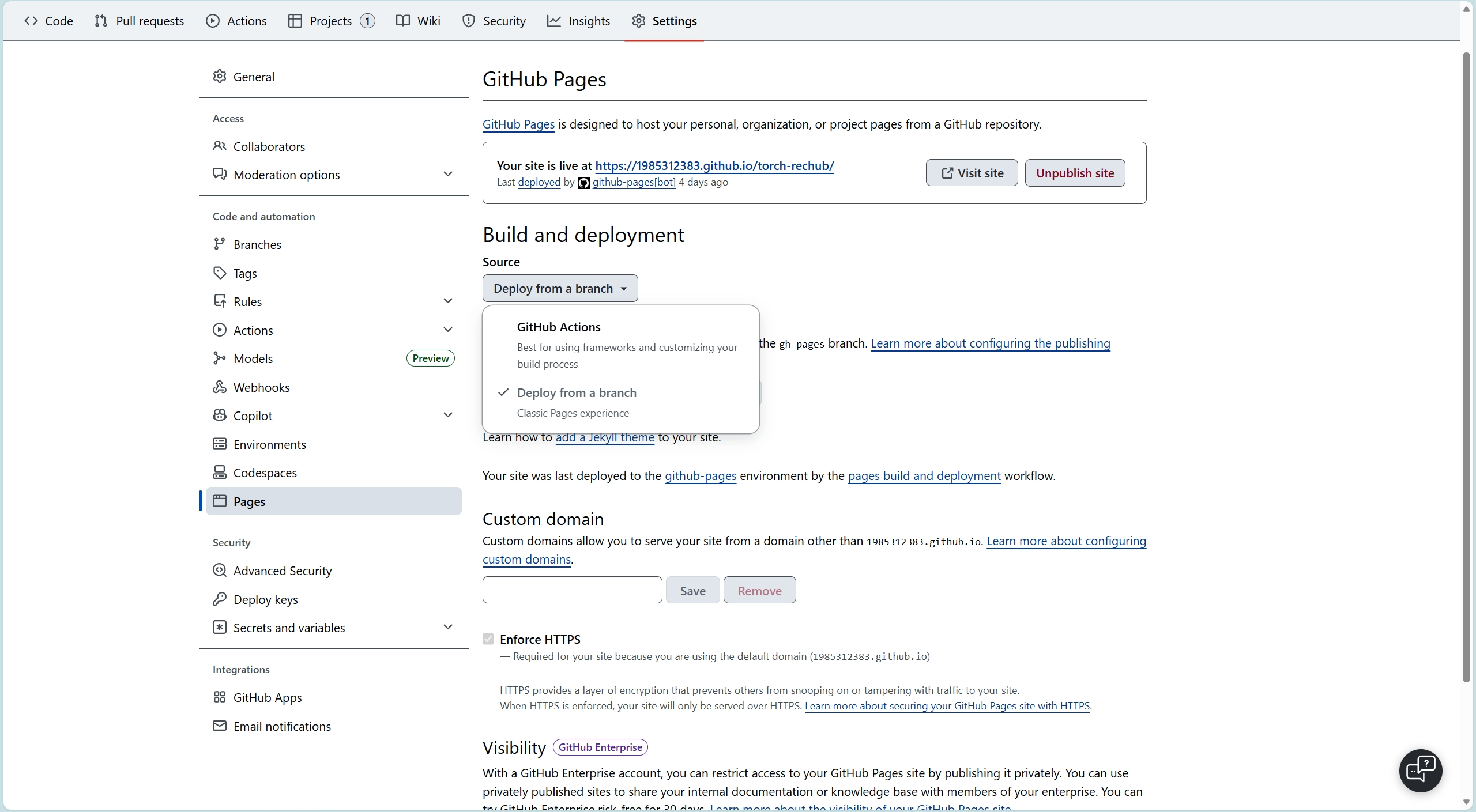
通过 GitHub Actions 部署
如果原项目使用 GitHub Actions 自动部署,Fork 后需要:
- 进入 Actions 标签页
- 点击 I understand my workflows, go ahead and enable them
- 手动触发一次构建,或 push 新的 commit 触发
注意
Fork 仓库的 GitHub Actions 默认是禁用的,需要手动启用。
不同框架的本地预览
在提交 PR 之前,建议先在本地预览效果。
VitePress
bash
npm install
npm run docs:dev
访问 http://localhost:5173 查看效果。
Docsify
bash
# 安装 docsify-cli(如果没有)
npm install -g docsify-cli

# 启动本地服务
docsify serve docs
访问 http://localhost:3000 查看效果。
MkDocs
bash
pip install mkdocs
mkdocs serve
访问 http://localhost:8000 查看效果。
Fork 仓库的访问地址
部署成功后,你的 Fork 站点地址格式为:
https://你的用户名.github.io/项目名/例如,原项目是 https://original-org.github.io/my-docs/,你 Fork 后的预览地址就是:
https://your-username.github.io/my-docs/提示
如果你修改的是某个具体页面,可以直接拼出该页面的完整 URL。例如你修改了 docs/guide/setup.md,预览地址就是:
https://your-username.github.io/my-docs/guide/setup.html在 PR 中附上预览链接
确认 Fork 仓库的预览效果没问题后,创建 PR 时应该在描述中附上预览链接,方便维护者直接查看渲染效果。
推荐写法
在 PR 描述中添加一个 Preview 部分:
markdown
## 修改内容

更新了安装指南,补充了 Windows 环境的配置步骤。

## 预览链接

- 修改页面预览:https://your-username.github.io/project-name/guide/setup.html

Closes #42
为什么要附预览链接
- 维护者不需要本地构建就能看到你的修改效果
- 加速 Review 流程:一眼就能看出排版是否正确
- 体现专业态度:说明你已经验证过修改效果
注意
确保你的 Fork 仓库 GitHub Pages 已经构建完成再提交 PR。如果 Pages 还在构建中,维护者点开链接会看到 404。
下一步
了解了站点预览后,来看看如何为文档站点配置 SEO 与搜索引擎。