Fork 工作流
Fork 工作流是开源项目贡献的标准方式。它的核心思想是:你不直接修改原始仓库,而是在自己的副本上工作,完成后通过 Pull Request 提交修改。
为什么不能直接在主仓库改代码
很多新手会问:我有仓库的写权限,为什么不能直接 push?
原因很简单:
- 主仓库是所有人共享的,你的未经审查的代码可能破坏项目
- 没有 Code Review 环节,质量无法保证
- 其他人无法知道你在做什么,容易产生冲突
- 项目历史会变得混乱
反面案例
直接在主仓库的 main 分支上修改代码,是最常见也是最严重的贡献错误。即使你是项目的 collaborator,也应该通过 Fork + PR 的方式贡献代码。
完整流程概览
原始仓库 (upstream)
    │
    ├── 1. Fork ──→ 你的仓库 (origin)
    │                    │
    │                    ├── 2. Clone 到本地
    │                    │
    │                    ├── 3. 创建功能分支
    │                    │
    │                    ├── 4. 编写代码 + Commit
    │                    │
    │                    ├── 5. Push 到 origin
    │                    │
    │                    └── 6. 创建 Pull Request ──→ 原始仓库
    │
    └── 7. Review & Merge
第一步:Fork 仓库
在 GitHub 上打开你想贡献的项目,点击右上角的 Fork 按钮。
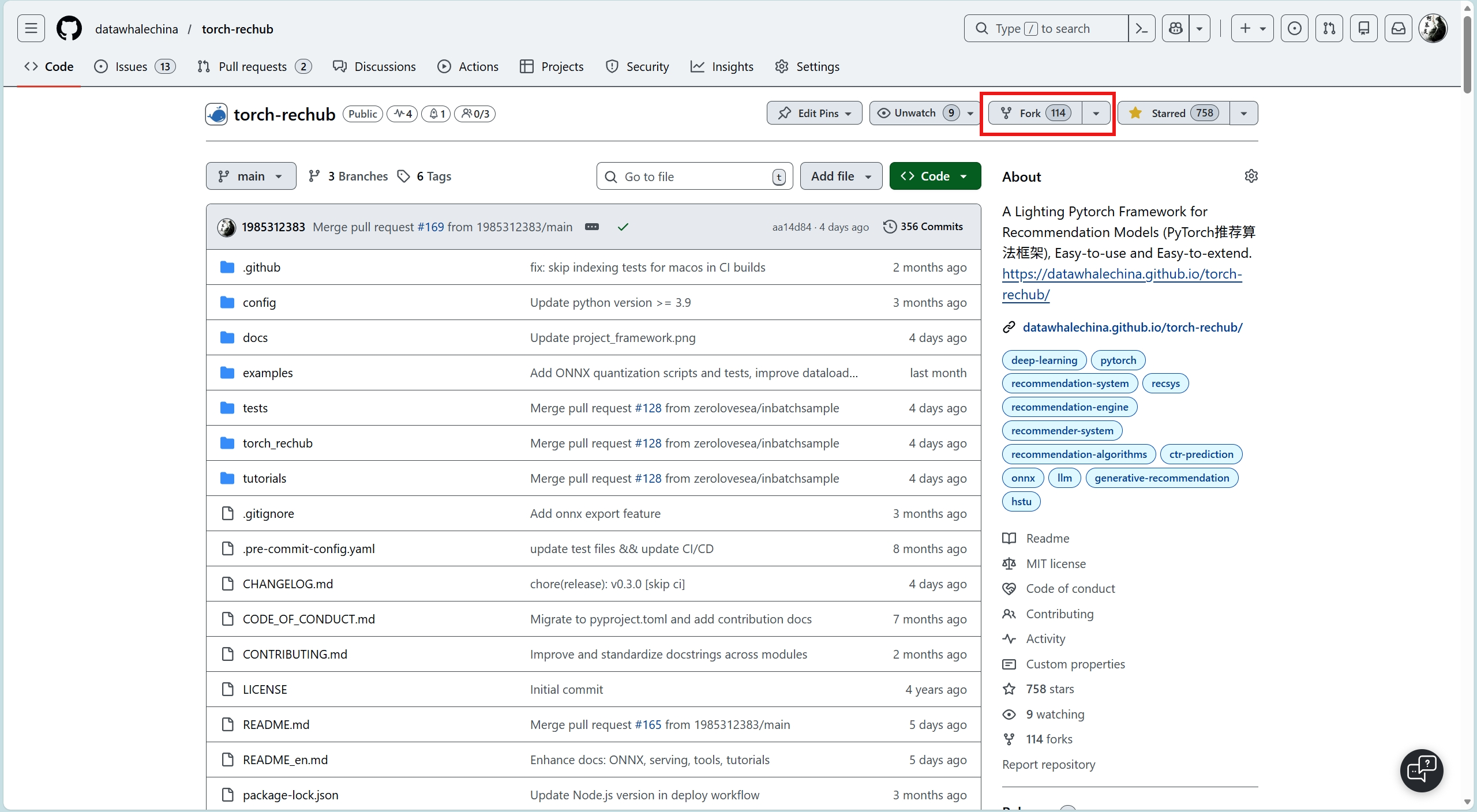
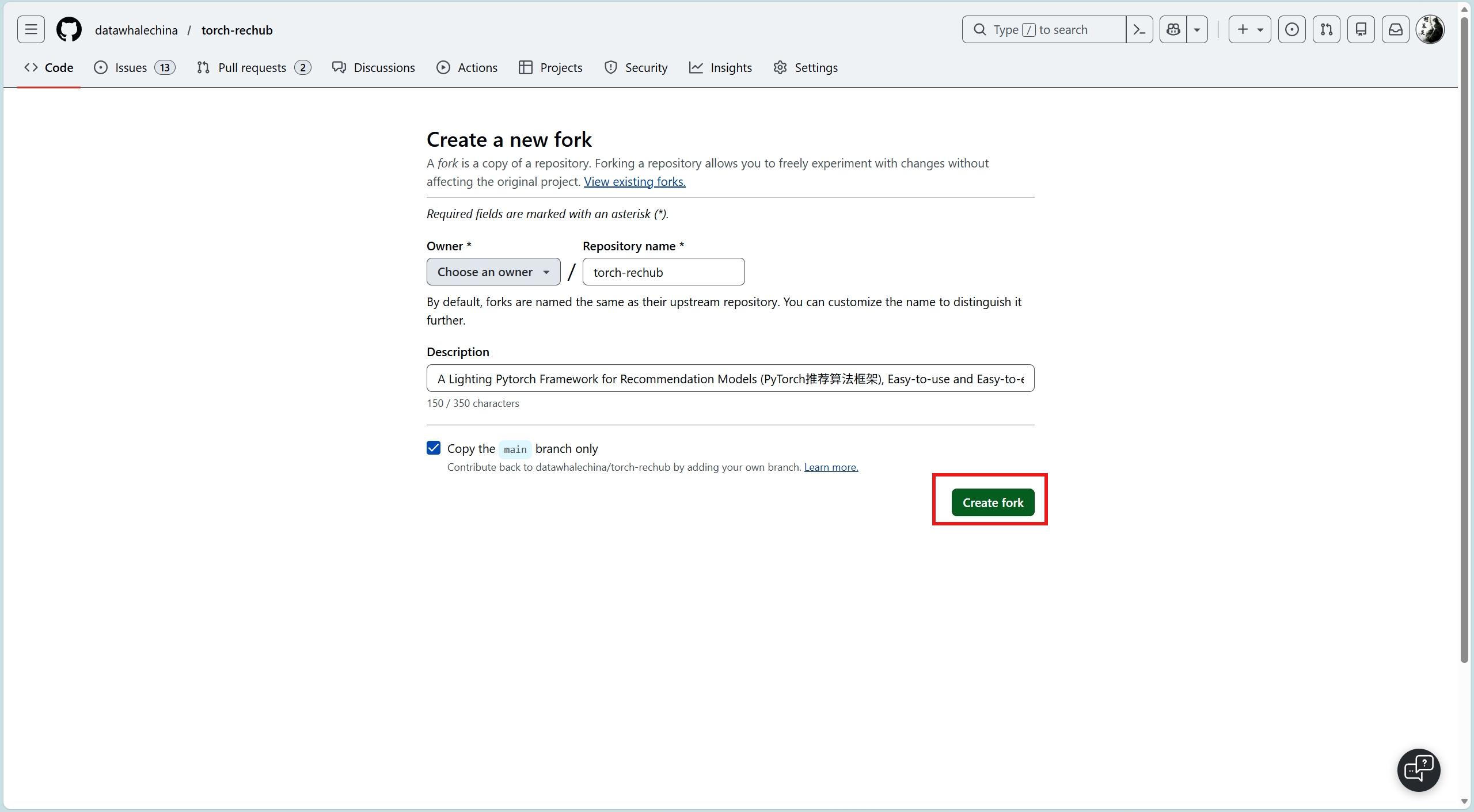
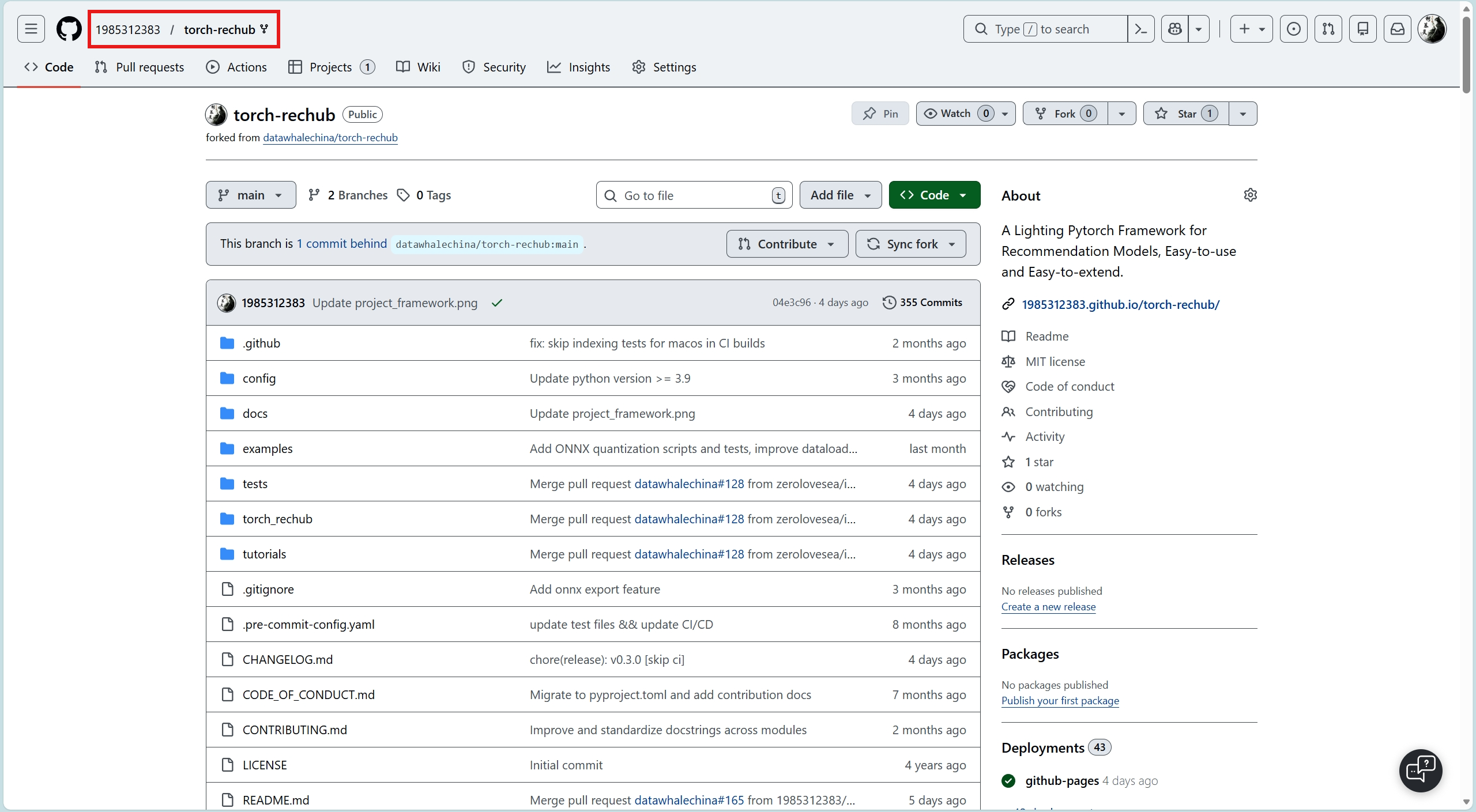
Fork 完成后,你的 GitHub 账号下会出现一个同名仓库,格式为 你的用户名/项目名。
第二步:Clone 到本地
bash
# Clone 你 Fork 后的仓库(不是原始仓库)
git clone https://github.com/你的用户名/项目名.git
cd 项目名
txt
1. 打开 GitHub Desktop
2. 点击 File → Clone Repository
3. 在列表中找到你 Fork 的仓库,或粘贴仓库 URL
4. 选择本地存储路径,点击 Clone
第三步:添加上游仓库
bash
# 添加原始仓库为 upstream
git remote add upstream https://github.com/原始组织/项目名.git

# 验证 remote 配置
git remote -v
# origin    https://github.com/你的用户名/项目名.git (fetch)
# origin    https://github.com/你的用户名/项目名.git (push)
# upstream  https://github.com/原始组织/项目名.git (fetch)
# upstream  https://github.com/原始组织/项目名.git (push)
txt
GitHub Desktop 会自动识别 Fork 关系。
Clone 完成后,你可以在菜单栏看到:
  Branch → Merge into current branch → 选择 upstream/main
GitHub Desktop 会自动将原始仓库设置为 upstream。
第四步:创建功能分支
bash
# 确保你在 main 分支上,并同步上游最新代码
git checkout main
git fetch upstream
git merge upstream/main

# 创建并切换到新的功能分支
git checkout -b feat/add-search-feature
txt
1. 确保当前分支是 main(左上角 Current Branch)
2. 点击 Branch → New Branch
3. 输入分支名,如 feat/add-search-feature
4. 点击 Create Branch
分支命名建议
使用有意义的前缀:
feat/xxx— 新功能fix/xxx— 修复 Bugdocs/xxx— 文档修改refactor/xxx— 代码重构
第五步:编写代码并提交
bash
# 编写代码后,查看修改
git status
git diff

# 添加修改的文件(不要用 git add .)
git add src/search.js
git add docs/search.md

# 提交(遵循 Commit 规范,详见下一章)
git commit -m "feat: add search functionality"
txt
1. 编写代码后,GitHub Desktop 左侧会自动显示所有改动文件
2. 勾选你要提交的文件(不要全选无关文件)
3. 点击某个文件可以查看具体的 diff
4. 在左下角的 Summary 框中输入 commit message,如:
   feat: add search functionality
5. 点击 Commit to feat/add-search-feature
注意
- 不要使用
git add .或git add -A,逐个添加你修改的文件 - 每次提交只做一件事,不要把多个不相关的修改混在一起
- commit message 要有意义,详见 Commit 规范
第六步:Push 到你的仓库
bash
git push origin feat/add-search-featuretxt
提交完成后,点击顶部的 Push origin 按钮即可。
如果是新分支第一次推送,按钮会显示为 Publish branch。
第七步:创建 Pull Request
Push 完成后,打开 GitHub,你会看到一个提示横幅,点击 Compare & pull request。
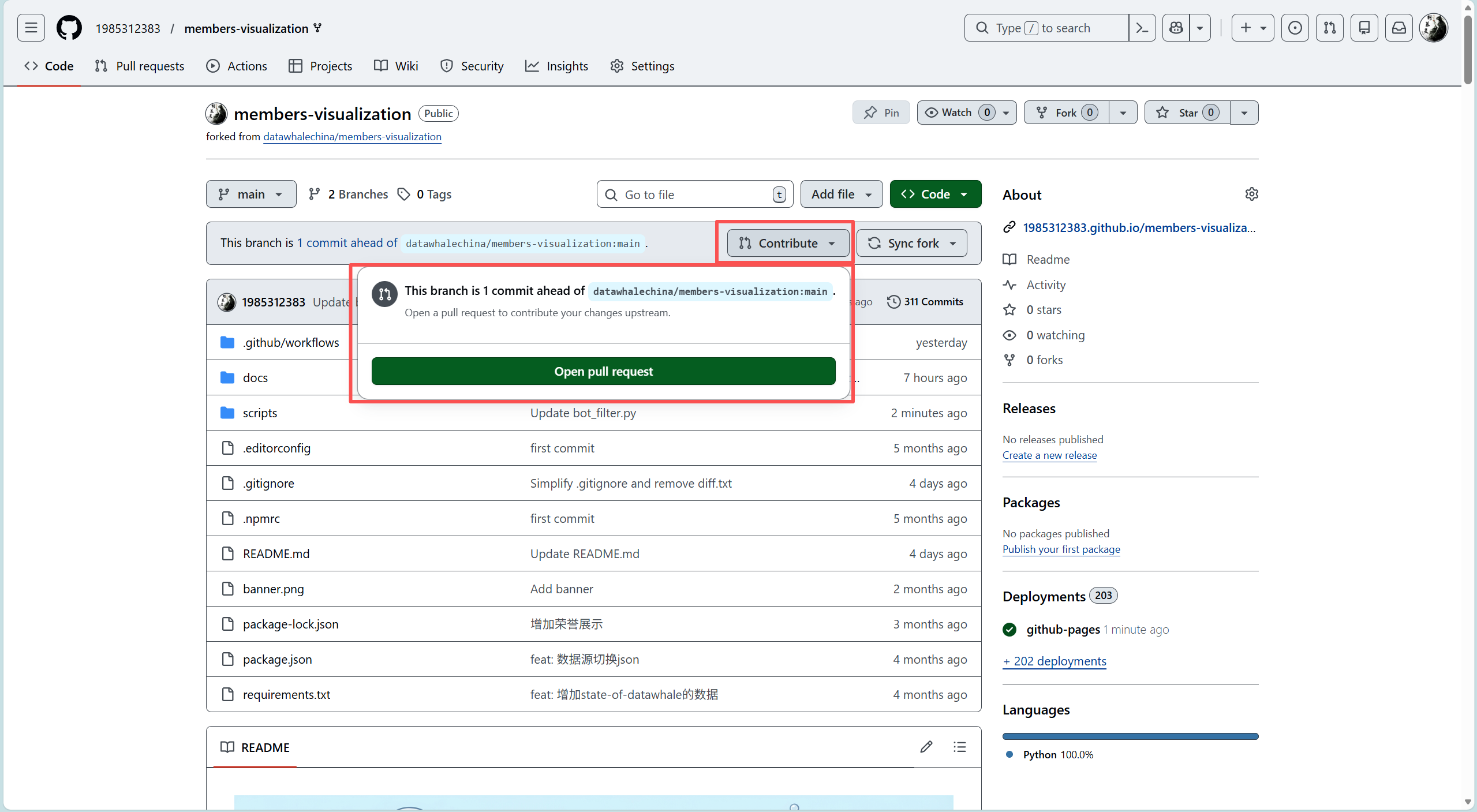
填写 PR 信息(详见 Pull Request 规范),然后点击 Create pull request。
保持与上游同步
在你开发的过程中,原始仓库可能已经有了新的提交。你需要定期同步:
bash
git checkout main
git fetch upstream
git merge upstream/main
git push origin main
txt
1. 打开你 Fork 的仓库页面
2. 如果落后于上游,页面会显示 "This branch is X commits behind"
3. 点击 Sync fork → Update branch 即可一键同步
txt
1. 切换到 main 分支
2. 点击菜单 Branch → Merge into current branch
3. 选择 upstream/main
4. 合并完成后点击 Push origin
如果你的功能分支也需要同步上游的最新改动:
bash
git checkout feat/add-search-feature
git rebase main
冲突处理
如果 rebase 过程中出现冲突,Git 会暂停并提示你手动解决。解决后:
bash
git add 冲突文件
git rebase --continue
下一步
代码提交了,但 commit message 怎么写才规范?请看 Commit 规范。